Archivo del Autor: gbellmann

Implementando SSL en un cloud service de Microsoft Azure

Un poco de contexto

Hace un tiempo atrás, Marissa Mayer, CEO de Yahoo!, indicó que todos los sitios de Yahoo! (y sus socios) correrían bajo HTTPS, como manera de proteger la privacidad de sus usuarios (leer comunicado). Dado que Autocosmos es un socio de Yahoo!, en su sección Autos para Hispanoamérica y el mercado hispano de Estados Unidos, debimos realizar las modificaciones necesarias a nuestras aplicaciones que corrieran bajo los dominios de Yahoo!. Este cambio involucraba la modificación de 3 aplicaciones, corriendo en 3 cloud services diferentes, sobre un total de 8 países, involucrando un total de 31 subdominios. Sigue leyendo

Subir un certificado SSL al portal de Azure para un Cloud Service

Para subir nuestro certificado SSL en el portal de Azure primero debemos ir a nuestro Cloud Service, y de ahí a la sección Certificates:

Upload Azure CertificateAllí iremos a Upload a certificate, en donde se nos pedirá la ubicación del certificado SSL en nuestra PC. Este certificado deberá estar en formato .PFX o .CER. También se nos pedirá una contraseña, para asegurarnos que sólo nosotros podamos tener acceso al certificado:

Certificate file pickerUna vez subido el archivo podremos referenciarlo desde la configuración de nuestro cloud service.

Cómo crear un pendrive booteable

Dada la reciente salida de Windows 10 Preview, creo que es un buen momento para reflotar un post que armé hace unos 5 años, con la salida de Windows 7, en el cual explico cómo crear un pendrive booteable para instalar Windows. Sigue leyendo

Nueva serie D de máquinas virtuales en Azure

Microsoft lanzó hoy una nueva serie de máquinas virtuales, la Serie D, con procesadores 60% más rápidos, más memoria y discos locales SSD.

Estas máquinas virtuales pueden ser usadas tanto como IaaS, en el servicio de máquinas virtuales (VMs), como PaaS, en Cloud Services.

Los tamaños de máquinas virtuales lanzadas hoy son:

VMs Serie-D de propósito general

Nombre vCores Memoria (GB) Disco SSD LocaL (GB)
Standard_D1 1 3.5 50
Standard_D2 2 7 100
Standard_D3 4 14 200
Standard_D4 8 28 400

VMs Serie.D de alta memoria

Nombre vCores Memoria (GB) Disco SSD Local (GB)
Standard_D11 2 14 100
Standard_D12 4 28 200
Standard_D13 8 56 400
Standard_D14 16 112 800

Para conoceer los precios actualizados visitar el detalle de precios de máquinas virtuales.

Configurar HTTPS/SSL en un cloud service de Azure

Configuración del cloud service

Agregar el certificado al archivo de definición del cloud service

Para asociar un certificado con un endpoint HTTPS es necesario proporcionar un nombre lógico para el certificado, que se utilizará para identificarlo en el servicio. También se debe indicar dónde se almacena el certificado en la máquina virtual que ejecuta una instancia del rol.

En el archivo de definición (ServiceDefinition.csdef) debemos agregar un elemento Certificates, y a esa colección agregarle un Certificate, como se muestra a continuación:

<Certificates>
  <Certificate name="MiCertificado" storeLocation="LocalMachine" storeName="CA" />
</Certificates>

Agregar el endpoint HTTPS

Para agregar un endpoint HTTPS se deberá modificar el archivo de definición del servicio, agregando un nuevo endpoint (además del existente para el protocolo HTTP), indicando el protocolo HTTPS y el puerto 443, junto con el nombre lógico del certificado utilizado: Sigue leyendo

Cómo actualizar un proyecto ASP.NET MVC 4 y Web API a ASP.NET MVC 5 y Web API 2

ASP.NET MVC 5 y Web API 2 traen varias características nuevas, como ruteo por atributos, filtros de autenticación, y más. Para una lista completa ir a http://www.asp.net/vnext.

En esta guía veremos cómo actualizar a esta última versión.

Pasos de la actualización

  1. Respalda tu proyecto. Esta guía requiere que hagas cambios en el archivo de proyecto, la configuración de paquetes, y los archivos web.config.
  2. Para actualizar de Web API a Web API 2, en el global.asax cambiar de:
    WebApiConfig.Register(GlobalConfiguration.Configuration);

    a:

    GlobalConfiguration.Configure(WebApiConfig.Register);
  3. Asegúrate que todos los paquetes que usan tus proyectos sean compatibles con MVC 5 y Web API 2. La siguiente tabla muestra los paquetes relacionados con MVC 4 y Web API que necesitan cambiarse. Si tienes un paquete que tenga dependencia de uno de los paquetes listados abajo, consulta a quien lo publicó para obtener la última versión que sea compatible con MVC 5 y Web API 2. Si tienes el código fuente de esos paquetes, deberías recompilarlos con los nuevos assemblies de MVC 5 y Web API 2. Sigue leyendo

Como publicar una aplicación Windows Phone que no soporte dispositivos de baja memoria

Hay casos en los cuales, lamentablemente, el límite de memoria que una app Windows Phone puede usar no es suficiente para poder ejecutarla, por ejemplo, en aplicaciones que hacen uso de mapas, muestren muchas imágenes o tengan largas listas de datos.

El límite depende de la versión del Sistema Operativo:

  • Para Windows Phone 8 es de 150 MB.
  • Para Windows Phone 7 es de 90 MB.

Para avisarle al Store que nuestra app no soporta funcionar en dispositivos con baja memoria (256 MB en WP7 y 512 MB en WP8) debemos agregar, en el manifiesto de la app (WMAppManifest.xml) lo siguiente (abriéndolo con el editor XML):

  1. Una sección Requirements:
    Para WP8, debe ir justo después de la sección ScreenResolutions.
    Para WP7, debe ir justo después de la sección Capabilities.
  2. Un elemento Requirement dentro de la sección Requirements:
    Para WP8, un atributo Name con valor ID_REQ_MEMORY_300.
    Para WP7, un atributo Name con valor ID_REQ_MEMORY_90.

Ejemplo (WP8):

<Requirements>
      <Requirement Name="ID_REQ_MEMORY_300" />
</Requirements>

Si se cuenta con una app para WP7.1 y se quiere dejar de soportar también los dispositivos WP8 de baja memoria (512 MB), se debe usar ID_REQ_MEMORY_300, el cual elimina el soporte para los dispositivos WP7 y WP8. Si se especifican ID_REQ_MEMORY_90 Y ID_REQ_MEMORY_300, el requerimiento ID_REQ_MEMORY_90 es ignorado.

Saludos!

@gjbellmann

How-To: Obtener el Nombre y Id de Proceso de nuestros AppPools

¿Alguna vez les pasó de tener varias aplicaciones web en un servidor IIS, cada una con su AppPool, y ven que uno de esos procesos esté consumiendo muchos recursos en el Administrador de Tareas, pero no saben quién es quien?
Ejecutar esta pequeña línea de código en el intérprete de comandos de Windows les va a servir para saber el Id de proceso de cada uno de sus AppPools:

c:\>%windir%\system32\inetsrv\appcmd list wp

Saludos!
@gjbellmann

Reactivando 2 finger tap en una Lenovo Yoga con Windows 8.1

Al instalar Windows 8.1 en mi Lenovo Yoga 13, dejé de tener la opción de hacer click derecho tocando el touchpad con dos dedos (sólo tocando, sin tener que hacer un click). La opción incluso había desaparecido del menú del driver en el Panel de Control, por lo que tuve que buscar una opción de más bajo nivel.
Buscando por la web, especialmente en la página oficial de Lenovo, me encontré con este post que me dio una gran ayuda: http://lnv.gy/16A1kjV.
Los pasos que seguí para poder reactivar esta muy útil funcionalidad fueron los siguientes:
1) Instalé el driver original que vino con la PC.
2) Ejecuté el editor del registro de Windows (Win + R, luego «regedit»).
3) Hice una búsqueda de «2FingerTapAction».
4) Cambié su valor de «0» a «2».
5) Cambié el valor de la Key «2FingerClickAction» de «2» a «0».
6) Cerré el editor del registro y reinicié el equipo.

Espero que les sirva!

@gjbellmann

Windows 8.1 Preview, ¿qué hay de nuevo?

Hace solo unos días Microsoft liberó una version de prueba de la próxima actualización del sistema operativo Windows, conocida como Windows 8.1 (si te interesa descargarlo, podés ir a http://preview.windows.com/), el cual trae muchas novedades, algunas muy solicitadas por los usuarios.

Veamos entonces cuáles son esas novedades:

Pantalla de inicio

Screenshot (7)

  • Podemos personalizar nuestra pantalla de inicio con más colores y fondos animados.
  • Las opciones de colores de personalización se separan ahora en un color de fondo y uno de énfasis, pudiendo combinarlos como más nos guste.
  • El fondo de la pantalla de inicio ahora puede ser el mismo que el de nuestro escritorio.
  • Ahora tenemos más tamaños para nuestros tiles: medio y ancho son los que ya existían, y a ellos se suman el pequeño y el grande.
  • Se mejoró el listado de todas nuestras aplicaciones.
  • Al instalar una nueva aplicación, no queda anclada a la pantalla de inicio por defecto.
  • También es más fácil nombrar grupos y cambiar de posición nuestras aplicaciones en la pantalla de inicio, pudiendo moverlas, desanclarlas y desinstalarlas con una selección multiple.

Escritorio

Screenshot (8)

  • Volvió el botón de inicio a nuestro escritorio. Algo que fue muy solicitado por los usuarios desde que salió al mercado Windows 8.
  • Ahora podemos arrancar directamente en el escritorio, sin necesidad de pasar por la pantalla de inicio.

Modo snap

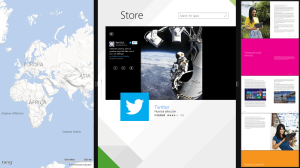
Screenshot (10)

  • Se mejoró el modo snap, permitiendo elegir el tamaño que queremos que tengan nuestras aplicaciones, lo que posibilita, por ejemplo, que usemos dos aplicaciones dividiendo en dos la pantalla, o poner tres o cuatro aplicaciones en simultáneo (dependiendo de la resolución de nuestra pantalla).

Store

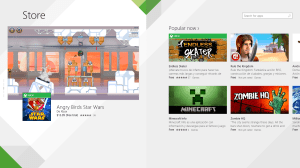
Screenshot (9)

  • Se mejoró el store, dándole también una mejor apariencia.

Internet Explorer

  • Junto con esta actualización también llega una nueva version: Internet Explorer 11.

Búsqueda

Screenshot (11)

  • La búsqueda ahora es global, gracias a Bing, incluyendo resultados de varias fuentes (como la web, archivos, aplicaciones, SkyDrive, etc.) en una sola pantalla.

Aplicaciones preinstaladas

  • Las aplicaciones preinstaladas también sufrieron muchas mejoras: la aplicación de fotos ahora permite hacer ediciones simples, la aplicación de música ofrece una mejor forma de navegar por nuestra música y nuestras listas, etc.

Podés ver estas novedades, y más, en este video oficial.

Saludos!

@gjbellmann